 Guida online EDT
-
Utilizzare la tabella di assegnazione delle sostituzioni
La tabella di assegnazione delle sostituzioni consente di organizzare tutte le sostituzioni settimana per settimana. Per organizzare una sostituzione, dovete aver inserito in precedenza l'assenza del docente in Gestione per settimana e assenze > Docenti >  Inserimento di assenze e sostituzioni. Se lavorate su un Client EDT collegato alla base dati PRONOTE (solo versione francese) o con EDT Cloud, potete proporre le sostituzioni direttamente ai sostituti potenziali. Sarete sempre voi a confermare l'assegnazione di un sostituto.
Inserimento di assenze e sostituzioni. Se lavorate su un Client EDT collegato alla base dati PRONOTE (solo versione francese) o con EDT Cloud, potete proporre le sostituzioni direttamente ai sostituti potenziali. Sarete sempre voi a confermare l'assegnazione di un sostituto.Sommario
1. Autorizzare i docenti a candidarsi come volontari per le sostituzioni
Per autorizzare i docenti a candidarsi come volontari, dovete configurare l'autorizzazione corrispondente:
- sia in un Client EDT collegato a una base dati PRONOTE - solo versione francese (visualizzazione Orario > Docenti >
 Profilo di autorizzazione dei docenti).
 - sia in un Client PRONOTE (visualizzazione Risorse > Docenti > Profili di autorizzazione) - solo versione francese.

Le fasce orarie in cui un docente volontario si è offerto volontario compaiono con icone specifiche.

2. Visualizzare le assenze e condividerle con i docenti
- Selezionate il periodo interessato nel menu a tendina in alto a sinistra della visualizzazione. Tutte le attività annullate a causa di un'assenza compaiono nella tabella.

- Nell'elenco di sinistra, filtrate le attività da gestire.
 Potete anche filtrare le attività per docente.
- Filtrate poi l'elenco dei docenti proposti in base ai vostri criteri; ad esempio, nell'ambito degli incarichi dei docenti, cliccate sul tasto della sezione Con incarichi e spuntate unicamente gli incarichi desiderati nella finestra che si apre.
- Spuntando Solo docenti con ore residue d'incarico, potete cercare esclusivamente i docenti che non hanno già effettuato tutte le loro ore di incarico per le sostituzioni.

- Cliccate sul tasto Aggiorna la tabella situato sotto i filtri: la tabella a destra dello schermo si aggiorna.

- Tutti i docenti per i quali compare l'icona
 riceveranno la vostra proposta di sostituzione; eventualmente, deselezionate la casella corrispondente per alcuni di loro.
- Selezionate più docenti e confrontate i loro orari per aiutarvi a fare delle scelte. Fate un clic destro sulla casella della sostituzione, quindi Vedi l'orario del docente.

3. Condividere le proposte di sostituzione con i docenti
- Cliccate sul tasto
 dell'attività interessata, quindi selezionate una delle opzioni di invio (Invia le richieste sulle aree docenti / Invia tramite SMS / Invia documento / Invia tramite chat).
- Per condividere massivamente le vostre richieste per tutte le attività, cliccate sul tasto quindi Invia le richieste sulle Aree docenti per le x attività selezionate.

- Una volta inviata la richiesta, l'icona scompare. Compare una nuova icona
 che simboleggia l'opzione di invio scelta; passate il mouse su di essa per visualizzare l'opzione e la data di invio.

Le richieste di sostituzione pubblicate sull'Area Docenti sono visibili sull'area PRONOTE dei docenti (solo versione francese) o nell'Area Docenti se usate EDT in Cloud, in un riquadro dedicato. Quando inviate una richiesta tramite PRONOTE, compare l'icona  . Anche la risposta del docente compare in corrispondenza di questa icona:
  se la richiesta è accettata,
  se la richiesta è rifiutata. Per conoscere l'ora in cui il docente ha risposto, passate il cursore sull'icona.
Potete anche controllare le risposte dei docenti docenti tramite l'icona S dedicata alle sostituzioni, in alto a destra della vostra home page.
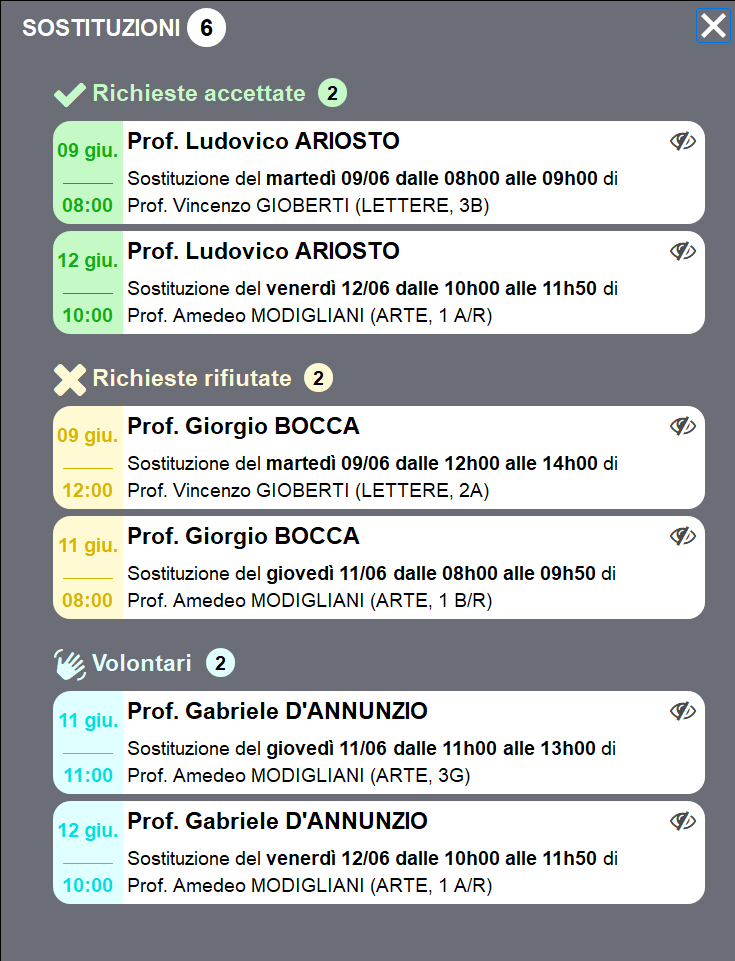
. Anche la risposta del docente compare in corrispondenza di questa icona: se la richiesta è accettata, se la richiesta è rifiutata. Per conoscere l'ora in cui il docente ha risposto, passate il cursore sull'icona. Potete anche controllare le risposte dei docenti docenti tramite l'icona S dedicata alle sostituzioni, in alto a destra della vostra home page.- Una volta ricevute le risposte, attribuite la sostituzione spuntando la casella situata a destra della colonna; potete filtrare le risposte dei docenti grazie alle opzioni della sezione Proposte di sostituzione.

- Se la sostituzione viene effettuata nell'ambito di un incarico, selezionate questo incarico nel menu a tendina, quindi cliccate su Sì.

Per visualizzare il numero di ore effettuate per un incarico, andate nella visualizzazione Gestione per settimana e assenze > Docenti > Riepilogo delle ore svolte.
Questo contenuto è stato utile ?
Ci dispiace. Potreste spiegarci cosa non ha funzionato
1000 caratteri rimanenti
Non avete trovato risposte alla vostra domanda?
Contattate l'assistenza